Trading en Móvil
La interfaz móvil de Hypercall está optimizada para operar opciones de forma rápida desde cualquier lugar. Abra app.hypercall.xyz en cualquier navegador móvil para comenzar.
Antes de comenzar, necesita:
- Un navegador móvil (Safari en iOS, Chrome en Android o cualquier navegador integrado en una wallet)
- Una wallet o método de inicio de sesión: wallet Web3 (MetaMask, Coinbase Wallet, WalletConnect) o inicio de sesión con email/redes sociales vía Privy
- USDC depositado en su cuenta de Hypercall
Pantalla de Inicio
Cuando abre Hypercall en móvil por primera vez, verá la pantalla de inicio con un ticker en vivo, su equity (si está conectado) y una lista de los mercados disponibles.
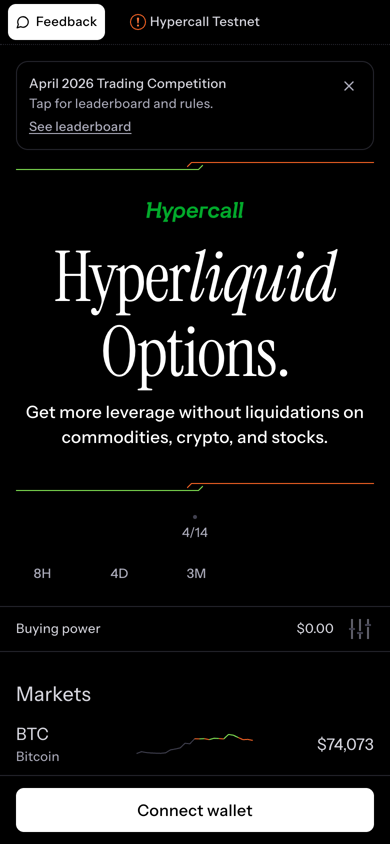
La pantalla de inicio móvil muestra el banner de la competición, el ticker en vivo, el poder de compra y la lista de mercados con BTC, ETH, HYPE, US500 y USOIL.
La pantalla de inicio muestra:
- Botón de Feedback (arriba a la izquierda) para reportar errores
- Campana de Notificaciones (arriba a la derecha, frente a Feedback) para su feed de actividad dentro de la app. Vea Notificaciones.
- Banner de la competición con enlace a la competición de trading del mes actual
- Gráfico de equity con rangos de tiempo de 8H, 4D y 3M
- Poder de compra que muestra el margen disponible
- Lista de mercados con todos los activos subyacentes disponibles y precios en vivo
- Botón de Conectar wallet en la parte inferior (o la dirección de su wallet si ya está conectado)
Conectar una Wallet
Toque Connect wallet en la parte inferior de la pantalla de inicio. Puede conectarse mediante:
- MetaMask u otras wallets inyectadas
- WalletConnect para cualquier wallet móvil compatible
- Coinbase Wallet
- Email o redes sociales vía Privy (no requiere wallet)
Después de conectarse, la dirección de su wallet aparece en la parte inferior y su equity y poder de compra se actualizan.
Depositar USDC
Toque Deposit en la navegación inferior para fondear su cuenta de Hypercall.
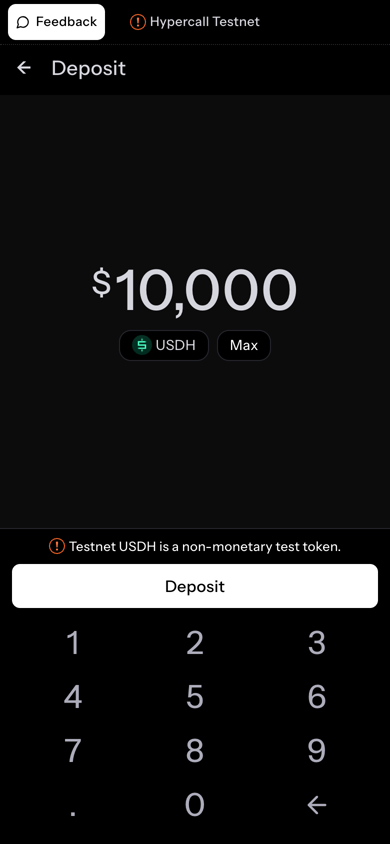
La pantalla de depósito le permite fondear su cuenta con USDC antes de operar.
- Ingrese la cantidad de USDC que desea depositar
- Elija la wallet de origen y la ruta
- Toque Deposit o Bridge & deposit
- Espere a que la transferencia se confirme
- Su poder de compra se actualiza en la pantalla de inicio
Los depósitos utilizan fondos reales en Mainnet Alpha. Revise la ruta, la comisión y la cuenta de destino antes de enviar.
Explorar Mercados
Desde la pantalla de inicio, toque cualquier activo subyacente para abrir su página de mercado.
Desplácese por la pantalla de inicio para ver todos los mercados, luego toque un activo subyacente para abrir su gráfico y datos de mercado.
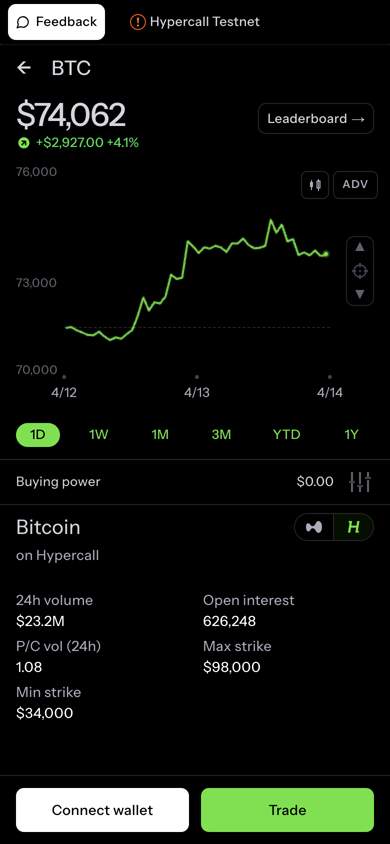
La página de mercado muestra:
- Precio y variación de 24h en la parte superior
- Gráfico de precio con selectores de rango de tiempo (1D, 1W, 1M, 3M, YTD, 1Y)
- Selector ADV para funciones avanzadas del gráfico
- Poder de compra debajo del gráfico
- Datos de mercado del activo subyacente:
- En Hypercall: volumen de 24h, interés abierto, ratio de volumen put/call, strike máximo/mínimo
- Botones de Connect wallet y Trade en la parte inferior
Toque el enlace Leaderboard en la parte superior derecha para ver la clasificación de la competición de trading actual.
La Cadena de Opciones
Desde la página de mercado, toque Trade para abrir la cadena de opciones, o use los atajos de deslizamiento desde la pantalla de inicio:
- Deslice hacia la izquierda en un mercado para comprar una opción call
- Deslice hacia la derecha para comprar una opción put
Navegue desde la página de mercado a la cadena de calls, luego desplácese por los strikes.
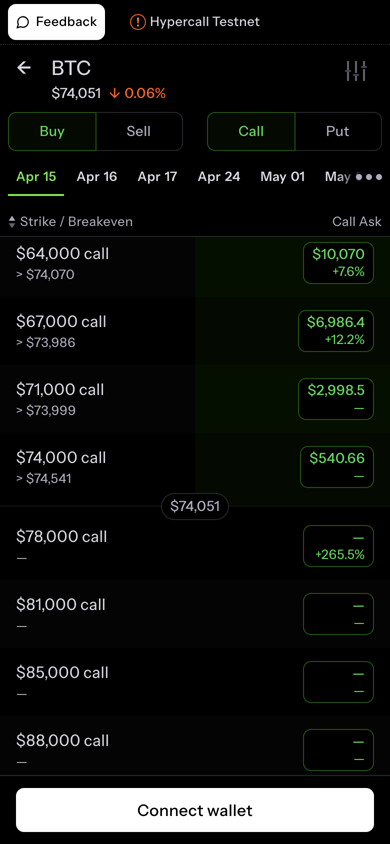
Calls
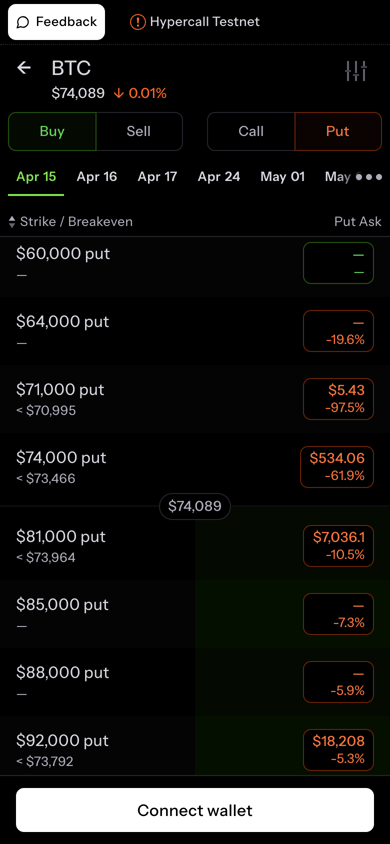
Puts
La vista de la cadena muestra:
- Selector Buy / Sell en la parte superior
- Selector Call / Put
- Pestañas de vencimiento (Apr 15, Apr 16, Apr 17, Apr 24, May 01, y más)
- Columna Strike / Breakeven que muestra cada precio de ejercicio y el precio del activo subyacente necesario para alcanzar el punto de equilibrio
- Columna Call Ask que muestra el precio ask actual y el porcentaje de variación de 24h
- Los strikes con liquidez muestran barras de precio verdes; los strikes sin liquidez muestran casillas vacías
Toque un strike para abrir la pantalla de entrada de órdenes.
Colocar una Orden
Después de tocar un strike:
- Revise los detalles del contrato (activo subyacente, strike, vencimiento, call/put)
- Ingrese el tamaño de su orden
- Establezca su precio límite (prellenado con el ask actual)
- Revise el resumen de la orden
- Toque Place Order
- Apruebe la firma EIP-712 en su wallet
La orden aparece en sus posiciones si se ejecuta inmediatamente, o en órdenes abiertas si queda en el libro.
Gestionar Posiciones
Después de operar, sus posiciones son visibles desde la pantalla de inicio. Toque una posición para ver los detalles, incluyendo:
- Precio de entrada y precio mark actual
- P&L no realizado con porcentaje
- Griegas de la posición
- Botón de cierre para salir de la posición
Cerrar una Posición
- Toque la posición que desea cerrar
- Toque Sell o Close
- Establezca el tamaño (o cierre toda la posición)
- Revise y firme la transacción
Tabla de Clasificación de la Competición
La tabla de clasificación muestra la posición actual y la bolsa de premios de $1,000.
Toque el banner de la competición en la pantalla de inicio o navegue a la tabla de clasificación desde cualquier página de mercado. La tabla de clasificación muestra:
- Bolsa de premios (250 / 120 / $80, pagados en SYN)
- Filtro de Rango de fechas
- Selector de Métrica de clasificación (Score, P&L, Volumen, Eficiencia)
- Lista de traders con dirección de wallet, Score, P&L, volumen y eficiencia
- Su propio puesto aparece resaltado
Vea Competición de trading para conocer la puntuación, el volumen clasificatorio, los premios y la elegibilidad.
Cuenta y Preferencias
Toque la dirección de su wallet o el ícono de cuenta para ver la configuración de la cuenta y las preferencias.
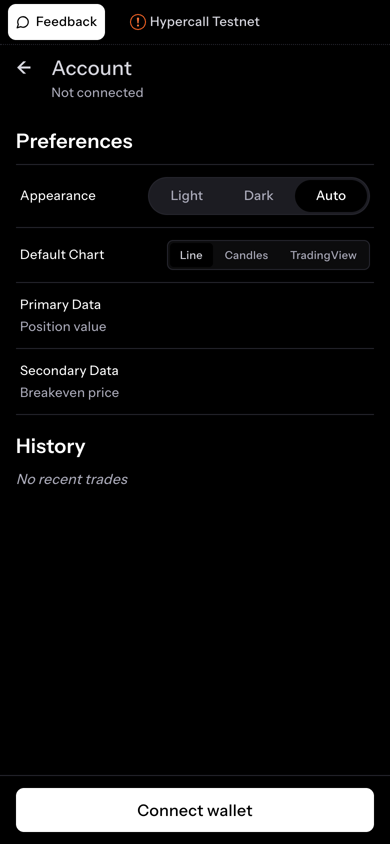
La página de cuenta muestra las preferencias de apariencia, gráfico y visualización de datos.
| Configuración | Opciones |
|---|---|
| Apariencia | Claro, Oscuro, Auto |
| Gráfico predeterminado | Línea, Velas, TradingView |
| Datos primarios | Valor de la posición, P&L, Base de costo |
| Datos secundarios | Precio de equilibrio, Greeks Plus |
| Historial | Lista de operaciones recientes |
En la parte inferior puede desconectar su wallet o administrar claves de agente.
Notificaciones
El ícono de campana en la parte superior derecha de la pantalla de inicio abre su feed de notificaciones dentro de la app. Cada ejecución, cambio de estado de liquidación y settlement que afecte a su cuenta aparece aquí, junto con anuncios de toda la plataforma. El feed es persistente, por lo que lo que ocurrió mientras la app estaba cerrada seguirá ahí cuando la abra.
El Menú Desplegable
Al tocar la campana se abre un menú desplegable con dos pestañas:
- Notificaciones muestra sus eventos recientes por cuenta, los más nuevos primero. Múltiples ejecuciones en el mismo contrato dentro de 60 segundos se agrupan en una sola fila que muestra el tamaño total.
- Anuncios muestra notas de versión y actualizaciones de toda la plataforma.
Un pequeño punto verde en la campana significa que hay contenido sin leer. Abrir el menú desplegable elimina el punto. Toque cualquier fila para abrir su página de detalle, o toque View all para abrir la lista completa.
Lista Completa
/mobile/notifications es el feed completo con paginación de 50 por página. Reutiliza el mismo formato de fila que el menú desplegable, con nombres de opciones legibles como "BTC 90K Call" y grupos de ejecuciones agregadas.
Páginas de Detalle
Cada notificación tiene una página de detalle en /mobile/notifications/{id}. Las notificaciones de ejecución muestran una tarjeta de confirmación de operación con el instrumento, la acción, el tamaño, el precio, el PnL realizado, el ID de la operación y un botón para ir a la página del instrumento o al registro de la operación subyacente. Los tipos de notificación desconocidos muestran el contenido en formato legible hasta que se lance su vista dedicada. Abrir una página de detalle marca esa notificación específica como leída en el servidor.
Retención
El feed retiene los últimos 10 días de notificaciones por cuenta, con un límite de 10,000 entradas. Un proceso diario elimina los elementos más antiguos. Las ejecuciones y settlements históricos permanecen disponibles a través de los endpoints de portafolio, independientemente de la retención del feed.
Notificaciones Push
Reciba notificaciones sobre ejecuciones y liquidaciones incluso cuando la app está cerrada. Hypercall utiliza notificaciones push estándar del navegador.
Activar las Notificaciones
- Cuando se le solicite, toque Allow para otorgar el permiso de notificaciones
- La app firma su suscripción con su wallet mediante EIP-712
- Las notificaciones comienzan a llegar inmediatamente
Si vuelve a conectar su wallet más adelante, la app vuelve a registrar su suscripción automáticamente.
Sobre Qué Recibe Notificaciones
| Tipo | Cuándo | Ejemplo |
|---|---|---|
| Ejecución | Su orden se ejecuta | "Compró 0.5 BTC 631.93 (+$42.15 realizado)" |
| Liquidación | Cambia el estado de la cuenta | "La cuenta pasó de Saludable a Advertencia" |
| Settlement | La opción llega a vencimiento | Valor de liquidación al vencimiento final y estado del instrumento |
Todos los tipos de notificación están activados por defecto. Puede activar o desactivar ejecuciones, liquidaciones y settlements en la configuración de notificaciones.
Tocar una notificación abre la app directamente. Las notificaciones funcionan en Safari de iOS, Chrome de Android y todos los principales navegadores móviles que soportan la Web Push API.
Móvil vs Escritorio
| Función | Móvil | Escritorio |
|---|---|---|
| Mercados | Lista desplazable en la pantalla de inicio | Barra lateral persistente |
| Cadena de opciones | Vista de cadena a pantalla completa | Panel integrado con gráfico |
| Entrada de órdenes | Pantalla dedicada después de tocar el strike | Panel lateral con diagrama de payoff |
| Portafolio | Lista de posiciones en la pantalla de inicio | Tabla con pestañas (Posiciones, Griegas, Órdenes, Historial, Pagos, Liquidaciones) |
| Búsqueda | N/A | Paleta de comandos Cmd+K |
| Atajos de teclado | N/A | Conjunto completo de atajos |
| Modo fantasma | N/A | Ver el portafolio de cualquier wallet |
| Gestos de deslizamiento | Deslizar para comprar call/put | N/A |
Para la experiencia completa de escritorio, vea Trading en Escritorio.
Consejos para Operar en Móvil
- Use los gestos de deslizamiento desde la pantalla de inicio para la ruta más rápida hacia colocar una orden
- Revise la tabla de clasificación de la competición con regularidad, su puesto se actualiza después de cada operación
- Use el botón de Feedback (arriba a la izquierda) para reportar errores directamente al equipo de ingeniería
- Agregue a favoritos app.hypercall.xyz en su pantalla de inicio para acceso rápido
Vea También
- Trading en Escritorio - Guía completa de escritorio con atajos de teclado, búsqueda y modo fantasma
- Competición de trading - Reglas de la competición y estructura de premios
- Reportar Errores - Cómo enviar feedback
- Margen - Cómo funcionan el margen y la liquidación
- Trading por API - Acceso programático